FV10-ASW画像データ閲覧ソフト Ver.4.2bのダウンロード
本ソフトウェアは、FV1200, FV1000-D, FV10i, FV500, FV300にて画像取得したデータを閲覧するためのものです。 OIF, OIB, FV Multi-Tiff形式の画像を読み込むことが出来ます。また、閲覧した画像はExport機能を利用してBITMAP, JPEG, PNG, TIFF形式での保存が可能です。
本ソフトは閲覧ソフトですので、画像取得、計測、3D機能等は利用出来ません。
変更点について
- Windows 10 Proに対応しました。
インストール作業
- 作業の前に
本ソフトウェアには「プログラム使用許諾契約書」がございます。ダウンロード前にプログラム使用許諾契約書を必ずお読みください。ダウンロードを開始された場合には本許諾書に同意されたものとさせていただきます。 - 動作環境
:Microsoft Windows10 Pro 64bit(英語版)
:Microsoft Windows8.1 Pro 64bit(英語版)
:Microsoft Windows8 Pro 32/64bit(英語版)
:Microsoft Windows7 Professional 32/64bit SP1(英語版)
:Microsoft WindowsVISTA Business 32bit SP1(英語版)
:Microsoft WindowsXP 32bit SP2, SP3(英語版)
(その他OSには対応していません。)
ハードディスクの空き容量:100MB以上(インストール時は空き容量を十分確保してください)
ディスプレイ:解像度1280X1024以上、表示色32bit true color 以上
製品版のFLUOVIEWソフトウェアがインストールされていないこと
Administrator 権限のある半角英数字のユーザ名でWindowsログオンしていること
Windowsの自動更新とアンチウイルスソフトは無効に設定 -
ファイルのダウンロード手順
(1) ページ右側より、ご希望の言語を選択ください。
※ ダウンロードファイル名「FV10-ASW_Viewer4_2b.zip」(65.5MB)
(2)入力フォームが表示されますので、必要事項を入力してください。
*FV1200, FV1000-DのシリアルNo.はスキャンヘッドに記載されている英数字です。(下左図)
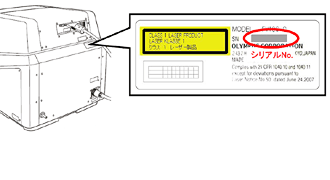
*FV10iのシリアルNo.は本体背面に記載されている英数字です。(下右図)
*FV500, FV300をご使用のお客様は最寄のOLYMPUS支店・営業所へお問い合わせ下さい。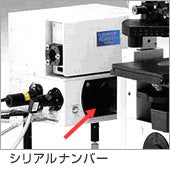
- インストールの手順
ファイルをダウンロードし、ダブルクリックすることで解凍しインストーラーが起動します。
付属するドキュメントをお読みいただいた後Viewer Installationの項目を選択することでインストールが始まります。
後はインストーラーの指示に従って下さい。本ソフトウエアは次のフォルダにインストールされます。
C:\Program Files\OlympusMicro\FLUOVIEW Viewer
あるいは
C:\Program Files\OlympusMicro\FV10-ASW_Trial - アンインストールの手順
コントロールパネルから[プログラムの追加と削除]を選び、[OLYMPUS FV1200/FV1000 Viewer]を選び、削除します。 本ソフトウエアをアンインストールしても、インストールフォルダとファイルが残ります。手動で削除して下さい。
※ダウンロード前にプログラム使用許諾契約書を必ずお読みください
※必要事項を入力するためのフォームが表示されます。
言語
ファイルサイズ
ダウンロード