OLYMPUS Provi CM20H ファームウェア Version 1101
CM20H ファームウェアアップデートのお知らせ
本ファームウェア修正プログラムは、CM20Hのファームウェアをアップデートします。お持ちのCM20Hのファームウェアのバージョンを下記手順にしたがってご確認頂き、対象製品をお持ちの場合は、本ファームウェア修正プログラムを用いてアップデートをお願いいたします。
本ファームウェア修正プログラムでは、以下の不具合を修正いたしました。
- プロジェクト実行中に、温度センサーの読取りエラーによりプロジェクトが強制終了する場合がある。
- 画像取得の実際位置とソフトウェア表示値に100um以下の誤差が発生する場合がある。
1.対象製品の確認方法:
お手持ちのCM20Hのファームウェアのバージョンとシリアル番号を下記手順に従ってご確認下さい。
Step 0: OLYMPUS Provi CM20を起動し、Administrator権限でソフトウェアにログインします。
Step 1: ツールバー右上のボダン(下記赤枠)をクリックします。

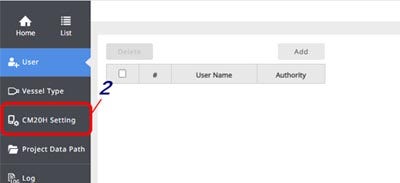
Step 2: [CM20H Setting]をクリックします。
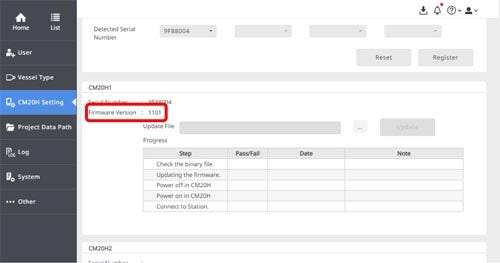
Step 3: 以下の画面表示の赤枠の箇所に各CM20Hのシリアル番号とファームウェア バーションが表示されます。複数のCM20Hをお持ちの場合は、画面をスクロールし、それぞれのCM20Hのシリアル番号とファームウェアのバーションを確認します。
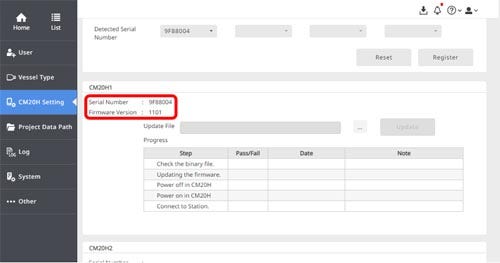
Step 4: ファームウェアのバージョンを確認し、アップデートが必要かどうかを下記から判断します。
ファームウェアのバージョン:
- 「1101」の場合:アップデートは 不要 です。
- 「1101」でない場合:アップデートが 必要 です。下記手順に従ってアップデートを実施してください
シリアル番号:
シリアル番号でもファームウェアのアップデートが必要かどうかを判断することができます。
アップデートが必要なシリアル番号一覧
2.CM20Hのファームウェアのアップデート方法:
2.1 アップデート作業の前に
ファームウェアのダウンロード前に「プログラム使用許諾書」を必ずお読みください。ダウンロードを開始した場合、本許諾書に同意されたものとさせていただきます。
2.2 ファームウェア修正プログラムのダウンロード方法
(1)ウィンドウ画面の右上のダウンロードボタンを選択します。
(2)入力フォームが表示されますので、必要事項を入力します。
(3)[送信]ボタンを押して、ダウンロードを開始します。
※ご利用のOS、ネットワーク環境等により、ダウンロードに時間を要する場合がございます。
※ダウンロードファイル名 “CM20_FW_v1101.zip”
(4)ダウンロード完了後、圧縮ファイルを解凍し、ファームウェアのファイルを取り出します。
※ファイル名 “E1311101.BIN”
2.3 ファームウェア修正プログラムのインストール方法
下記ステップに従い、ファームウェアをインストールします。なお、本方法は、取扱説明書「OLYMPUS Provi CM20操作編」の4.3章にも記載されています。
Step 0: OLYMPUS Provi CM20を起動し、Administrator権限でソフトウェアにログインしてください。
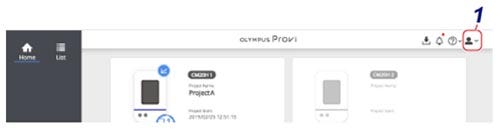
Step 1: ツールバー右上のボダン(下記赤枠)をクリックします。
Step 2: [CM20H Setting]をクリックします。
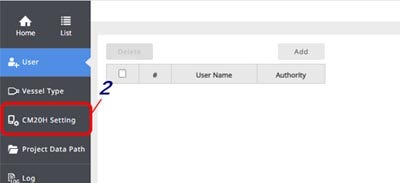
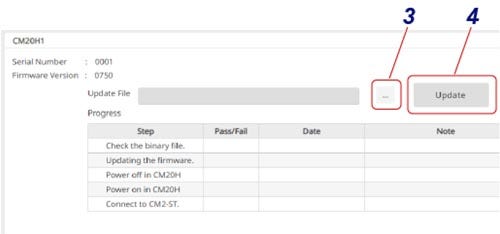
Step 3: 下図の[...]ボタンをクリックします。ファイルを指定するダイアログボックスが表示されますので、アップデートファイルを指定します。
※アップデートファイルのファイル名:“E1311101.BIN”
Step 4: [Update]ボタンをクリックします。アップデートファイルの情報で、ヘッドのファームウェアがアップデートされます。
Step 5: 更新ファームウェアのアップデート完了後、「1.対象製品の確認方法」に記載した方法でCM20Hのファームウェアのバージョンが、「1101」に変更されていることを確認します。
以上でファームウェアのアップデートは完了です。
(ご注意)
※ ユーザーアカウントの登録が「Administrator」でないとインストールできません。 「制限付きアカウント」に登録されている場合、「Administrator」の方へ変更をお願いしてください。(ユーザーアカウントの登録については、ご使用のコンピュータの取扱説明書をご参照ください。)
※ ダウンロード前に「プログラム使用許諾書」を必ずお読みください。
※ ダウンロードを開始する前に必要事項を入力するフォームが表示されます。