DP23M cellSens V3.2サービスアップデート
本ソフトウェアは、イメージングソフトウェアcellSens V3.2 でDP23Mを制御できるようにするアップデートプログラムです。
インストール作業
1 作業の前に
-
本ソフトウェアを実行する前に、cellSensを終了してください。
cellSens起動中に実行すると以下が表示されます。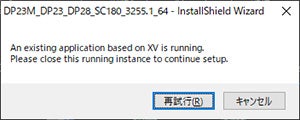
2 ダウンロード
-
ページ右上より、 ダウンロードボタン

※ダウンロードファイル名
DP23M_DP23_DP28_SC180_3255.1_64.exe(ファイルサイズは約100MB) -
ダウンロードボタン押下後、サインイン画面が表示されますので、ユーザー名/パスワードを入力し、サインインしてください。アカウントをお持ちでないお客様、ユーザー名をお忘れになったお客様は、表示画面に従い、新規登録をお願いします。
シリアルNo.はDP23Mに記載されている8桁の英数字です。
DP23M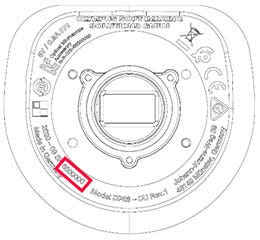
- ダウンロードするファイルを任意のフォルダーに保存してください。
3 ソフトウェアのインストール
-
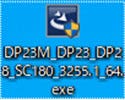
ダウンロードしたファイル(DP23M_DP23_DP28_SC180_3255.1_64.exe)をダブルクリックし、起動します。
-
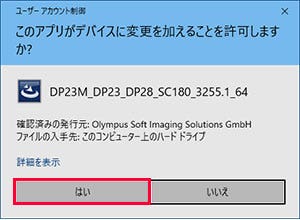
以下が表示された場合、“はい”ボタンを押してください。
-
インストールウィザードが表示されます。
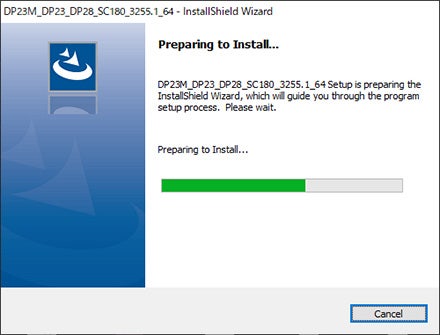
-
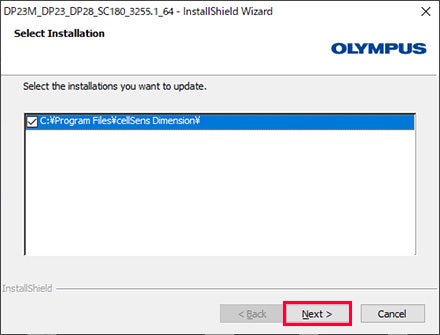
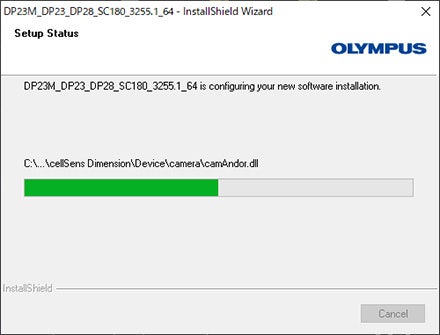
本ソフトウェアのインストール先が表示されます。cellSens V3.2のインストール先を選択し、“Next>”を押してください。その後、インストールが開始されます。
-
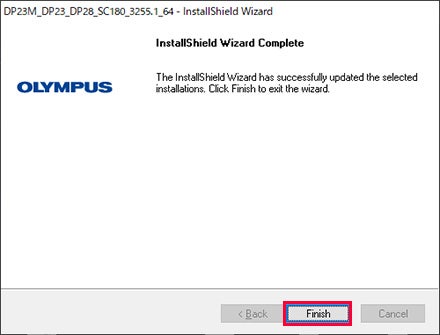
インストール完了後、以下が表示されます。“Finish”を押してください。
4 サービスアップデート適用の有無の確認方法
- cellSens V3.2を起動します。
-
スタートページ内の“オプション”をクリックし、オプションウィンドウを表示させます。
“環境“タブ中の“アップデート“を選択し、その後、“現在インストールされているアップデートを表示“をクリックしてください。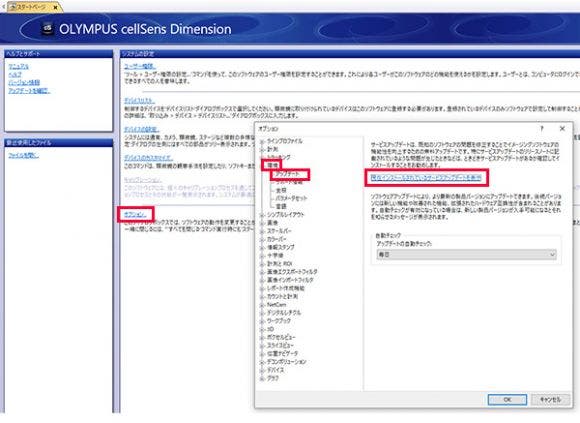
-
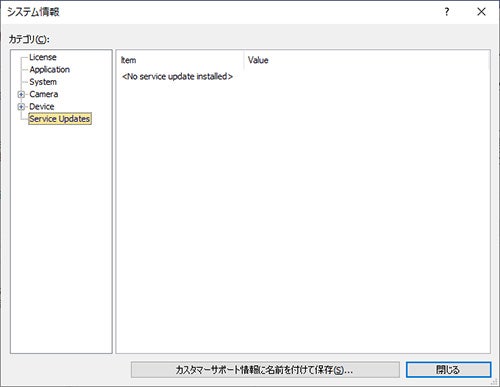
システム情報が表示された後、“Device “タブ中の“Service Updates “を選択してください。
本ソフトウェアをインストールしている場合、Item欄に、“DP23M_DP23_DP28_SC180_3255.1_64(3255)”が
表示されます。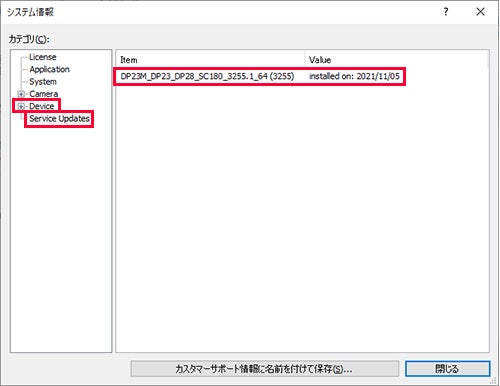
5 cellSens V3.2でDP23Mを制御できるようにする設定方法
- DP23MをPCに接続します。
- cellSens V3.2を起動してください。
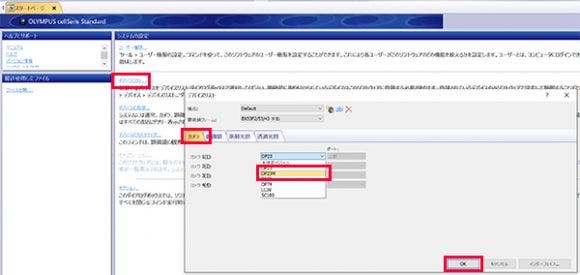
- スタートページ内の“デバイスリスト”をクリックし、デバイスリストウィンドウを表示させます。
-
カメラタブをクリックします。ドロップダウンリストから、DP23Mを選択し、“OK”をクリックしてください。
言語
ファイルサイズ
ダウンロード