DP23-CU type2 ファームウェアアップデート(DP2-AOU組み合わせ時)
はじめに
本ソフトウェアは、顕微鏡用デジタルカメラ OLYMPUS DP23 (DP23-CU Type 2)のファームウェアをVersion “3.1.18980” にアップデートするためのものです。DP23-CU Type 1、DP28-CU Type1、及びDP28-CU Type2には対応しておりません。
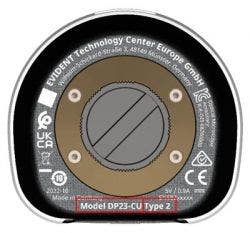
カメラのモデル名、およびタイプ情報は、銘版より確認することができます。
変更点
次の不具合を修正します。
- 露出時間 50[usec]未満で撮影した静止画像のカラーバランスがわずかに崩れる
- 露出時間 500[usec]未満の場合、ライブ画像と撮影した静止画像で画像の明るさが異なる
対象カメラの確認方法
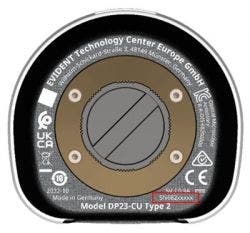
シリアルナンバーが68200001 ~ 68201859に該当するカメラ、及びファームウェア バージョンが“3.1.18980”より前のDP23が対象です。
シリアルナンバーは、カメラヘッドのメイハン、及び梱包箱に添付しておりますバーコードラベルからご確認いただけます。
お使いのカメラのファームウェアのバージョンは以下の手順でご確認いただけます。
- DP2-AOUを起動します。
-
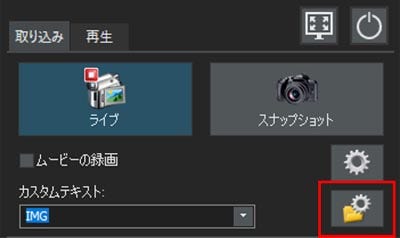
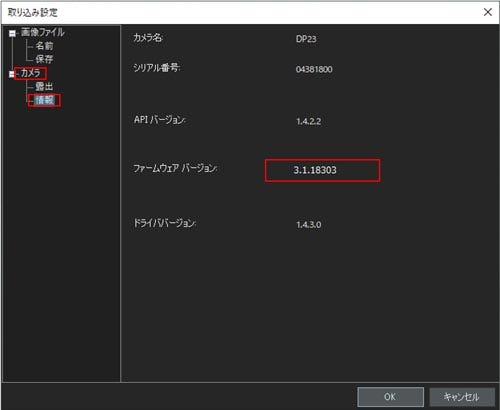
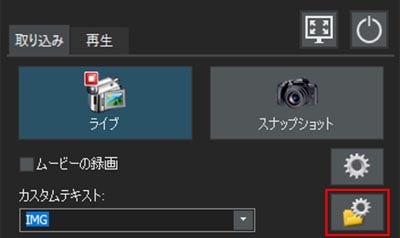
取り込み設定ボタンをクリックし、取り込み設定ダイアログを表示させます。
-
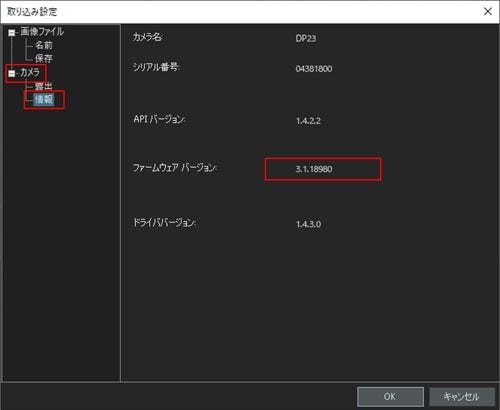
カメラタブ➡情報を選択し、ファームウェアバージョンを確認してください。“3.1.18980”より前のカメラはアップデートが必要です。
アップデート作業
作業の前に
- 本ソフトウエアには「プログラム使用許諾契約書」がございます。ダウンロード前にプログラム使用許諾契約書を必ずお読みください。ダウンロードを開始された場合には本許諾書に同意されたものとさせていただきます。
- ファームウェアのアップデート中は、以下をしないでください。カメラが完全に動作しなくなる可能性があります。
- カメラをDP2-AOUから取り外す
- DP2-AOUの電源を切る/ACアダプタ/電源コードを抜く
- ファームウェア アップデートソフトウェアを強制終了する
- ファームウェア アップデートソフトウェア以外のアプリケーションソフトウェアを実行する
- ファームウェアの更新中にエラー メッセージが表示された場合は、カメラを取り外さず、ファームウェア アップデートソフトウェアを再起動し、再度アップデートを実行してください。
ダウンロード
-
ページ右上より、“ダウンロード”ボタン

※ダウンロードファイル名は、EVIDENTCameraFirmwareUpdater.zip(ファイルサイズは約18MB) - ダウンロードボタン押下後、サインイン画面が表示されますので、ユーザー名/パスワードを入力し、サインインしてください。アカウントをお持ちでないお客様、ユーザー名をお忘れになったお客様は、表示画面に従い、新規登録をお願いします。
- ダウンロード完了後、zipファイルを解凍し、USBメモリにコピーしてください。
ファームウェアのアップデート
〈DP2-AVSラインセンスをご利用していない場合:作業時間 約4分〉
- ファームウェアアップデートソフトウェア“EVIDENTCameraFirmwareUpdater.exe”がコピーされたUSBメモリをDP2-AOUに挿入します。
- DP2-AOUにキーボードを接続します。
- DP2-AOUの電源を入れます。
- DP2-AOUアプリケーション起動後、キーボードの”Ctrl”と”ALT”と”Insert”を同時に押下します。
DP2-AOUが2回再起動した後、デスクトップモードが起動します。 -
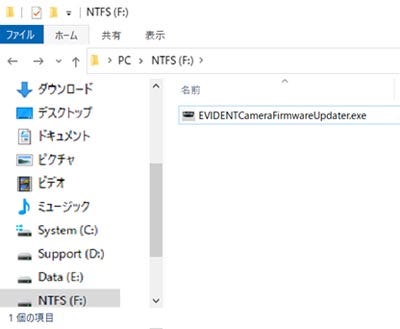
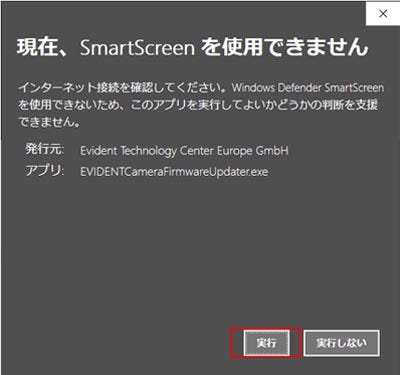
エクスプローラでUSBメモリに保存された” EVIDENTCameraFirmwareUpdater.exe”をダブルクリックしてください。いくつかのファイルが展開された後、EVIDENTCameraFirmwareUpdater.exeが起動します。
-
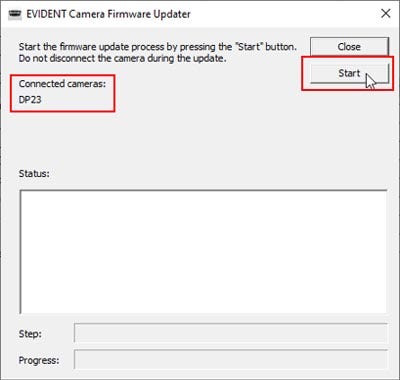
以下が表示されたら、“Connected cameras:”に“DP23”と表示されていることを確認し“Start”ボタンを押下してください。DP23と表示されていない場合、DP23をDP2-AOUに接続してください。
-
接続されているDP23が既にアップデートされている場合、以下のメッセージが表示されます。
この場合、アップデートは必要ありません。“No”ボタンを押下してください。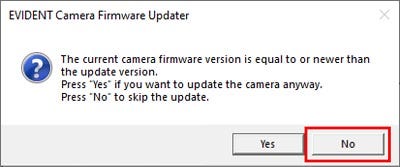
-
アップデート完了まで1,2分お待ちください。
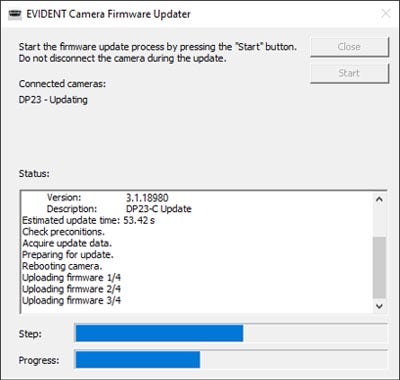
-
完了後、以下が表示されます。“Update successful”が表示されましたら、“Close”ボタンを押下してください。
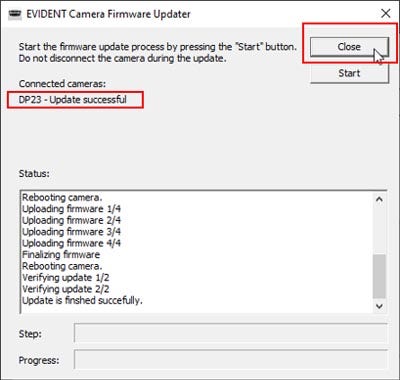
-
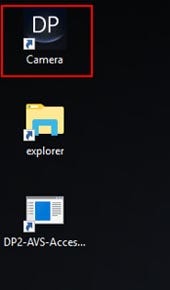
デスクトップにある、”Camera”アイコンをダブルクリックし、DP2-AOUアプリケーションを起動します。
-
DP2-AOUアプリケーション起動後、取り込み設定ボタンをクリックし、取り込み設定ダイアログを表示させます。
-
カメラタブ➡情報を選択し、ファームウェアバージョンを確認してください。“3.1.18980”と表示されていればファームウェアバージョンアップ完了です。
〈DP2-AVSラインセンスをご利用中の場合:作業時間 約5分〉
- ファームウェアアップデートソフトウェア“EVIDENTCameraFirmwareUpdater.exe”がコピーされたUSBメモリをDP2-AOUに挿入します。
- DP2-AOUにキーボードを接続します。
- DP2-AOUの電源を入れます。
- DP2-AOUアプリケーション起動後、キーボードの”Ctrl”と”ALT”と”Insert”を同時に押下します。
DP2-AOUが2回再起動した後、デスクトップモードが起動します。 -
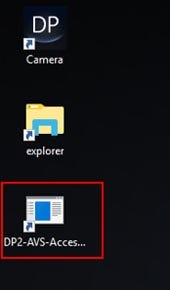
デスクトップ上にあるDP2-AVS-Accessoryを実行します。
-
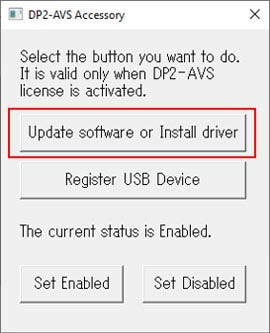
DP2-AVS-Accessory起動後、”Update software or Install driver”をクリックします。
-
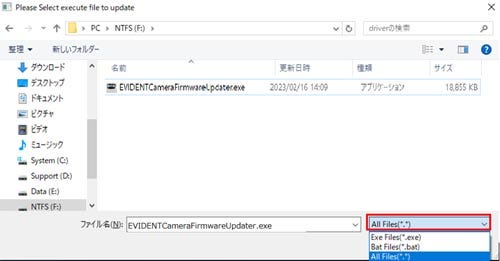
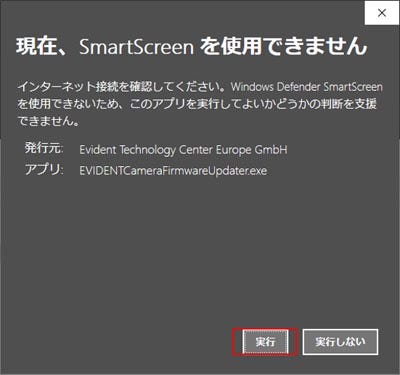
実行するファイルを指定するためのダイアログが表示されますので、USBメモリに保存されている” EVIDENTCameraFirmwareUpdater.exe”を選択し「開く」ボタンを押下してください。いくつかのファイルが展開された後、EVIDENTCameraFirmwareUpdater.exeが起動されます。
-
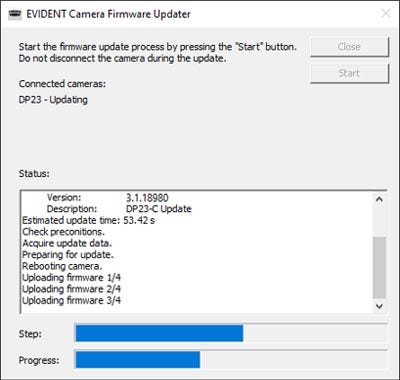
以下が表示されたら、“Connected cameras:”に“DP23”と表示されていることを確認し“Start”ボタンを押下してください。DP23と表示されていない場合、DP23をDP2-AOUに接続してください。
-
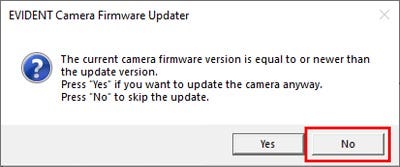
接続されているDP23が既にアップデートされている場合、以下のメッセージが表示されます。この場合、アップデートは必要ありません。“No”ボタンを押下してください。
-
アップデート完了まで1,2分お待ちください。
-
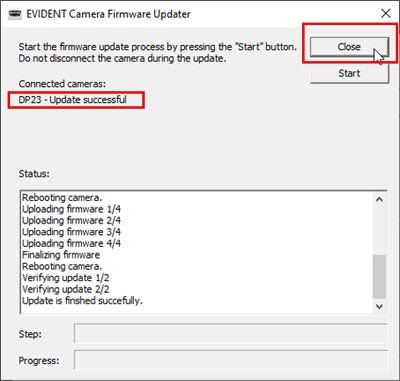
完了後、以下が表示されます。“Update successful”が表示されましたら、“Close”ボタンを押下してください。
-
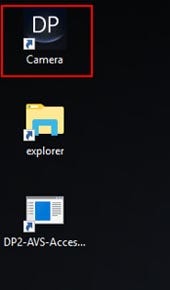
デスクトップにある、”Camera”アイコンをダブルクリックし、DP2-AOUアプリケーションを起動します。
-
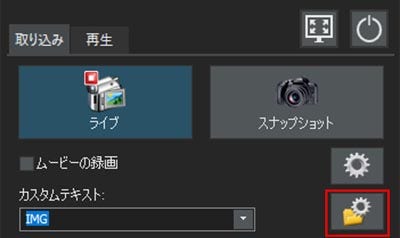
DP2-AOUアプリケーション起動後、取り込み設定ボタンをクリックし、取り込み設定ダイアログを表示させます。
-
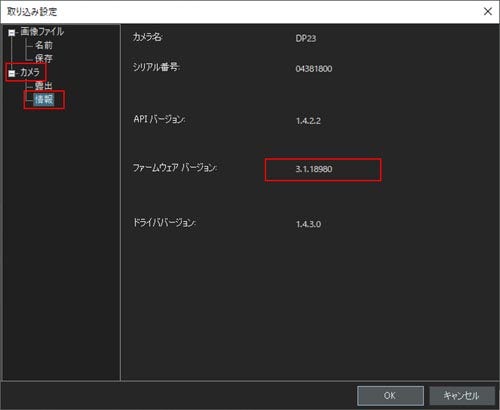
カメラタブ➡情報を選択し、ファームウェアバージョンを確認してください。“3.1.18980”と表示されていればファームウェアバージョンアップ完了です。
[補足]
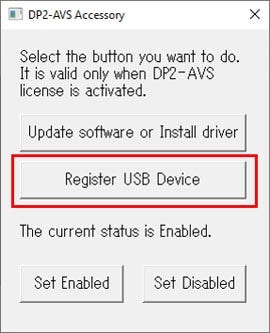
AVSライセンスが有効時は起動できるファイルに制限がかかっているため、ロック付きUSBを使用する場合はロック解除用のアプリケーションを自己認証登録する必要があります。
DP2-AVS-Accessoryの”Register USB Device"を実行し、ロック解除用のアプリケーションを選択してから使用してください。