カメラファームウェアアップデート
はじめに
本ソフトウェアは、下記のAPX100内蔵のデジタルカメラのファームウェアをVersion “3.1.18980” にアップデートするためのものです。
- OLYMPUS DP23
- APX100-CAM-M
変更点
ファームウェア “3.1.18980”は次の不具合を修正します。
《DP23》
- 露出時間 50[usec]未満で撮影した静止画像のカラーバランスがわずかに崩れる
《APX100-CAM-M》
- 露出時間 50[usec]未満で撮影した静止画像に格子状のパターンが表示される
《DP23、APX100-CAM-M共通》
- 露出時間 500[usec]未満の場合、ライブ画像と撮影した静止画像で画像の明るさが異なる
対象カメラの確認方法
お使いのカメラのファームウェアのバージョンを以下の手順でご確認お願いいたします。
- ご使用中のcellSens APEXを起動
- メニューの「取り込み」-「デバイス」-「デバイスの設定」をクリック
-
デバイスの設定ウィンドウの、“カメラ” ‐“DP23”または“APX100-CAM-M“‐“情報”と選択
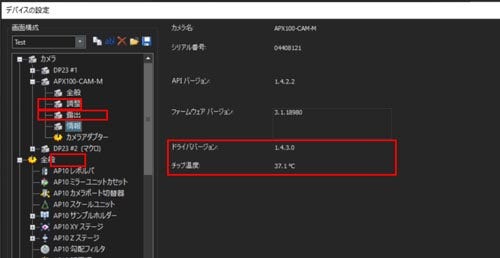
- ファームウェア バージョンが表示されます
DP23及びAPX100-CAM-Mのファームウェア バージョンが“3.1.18980”より前の場合、アップデートが必要です。
アップデート作業
1. 作業の前に
- 本ソフトウェアには「プログラム使用許諾契約書」がございます。ダウンロード前にプログラム使用許諾契約書を必ずお読みください。ダウンロードを開始された場合には本許諾書に同意されたものとさせていただきます。
- 使用中のPCのユーザアカウントにおいて、ローカルストレージ(HDDやSSD)へのRead/Writeアクセス権限がない場合、本ソフトウェアをインストールしてご使用になることはできません。“コンピューターの管理者”アカウントに変更するか、Read/Writeアクセス権限が付与されているユーザーアカウントに変更してください。(詳細はご使用中のパソコンの取扱説明書をご覧ください。)
- 本ソフトウェアを実行中は、cellSens APEX 含むほかのすべてのアプリケーションを終了してください。
2. ダウンロード
-
ページ右上より、 “ダウンロード”ボタン

※ダウンロードファイル名は、EVIDENTCameraFirmwareUpdater.zip(ファイルサイズは約18MB) -
ダウンロードボタン押下後、サインイン画面が表示されますので、ユーザー名/パスワードを入力し、サインインしてください。アカウントをお持ちでないお客様、ユーザー名をお忘れになったお客様は、表示画面に従い、新規登録をお願いします。
シリアルNo.はバーコードラベルやAPX100-SU/HCUのメイハンに記載されている7桁の英数字です。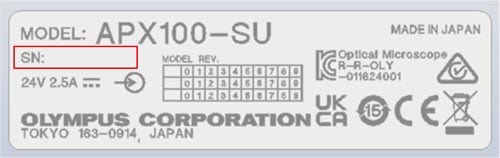
- ダウンロード完了後、カメラが接続されているPCに保存またはコピーしてください。
3. ファームウェアのアップデート
- カメラがPCに接続されていない場合、接続してください。
- APX100-SU/HCUの背面にある電源スイッチをオンにしてください。
-
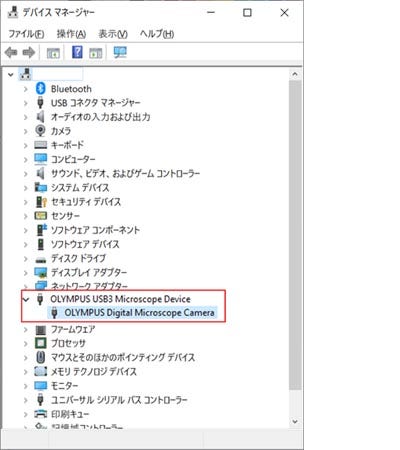
Windows デバイスマネージャを起動し、“OLYMPUS Digital Microscope Camera”が表示されていることを確認してください。表示されていない場合、カメラのデバイスドライバーをインストールしてください。
- 起動しているアプリケーション(cellSens APEXを含む)を終了する
-
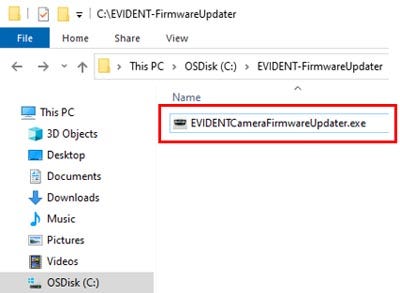
EVIDENTCameraFirmwareUpdater.exe をダブルクリックし、起動する
-
ファームウェア アップデートソフトウェアは、アップデート可能な全てのカメラを表示します。“Start”ボタンを押下してください。
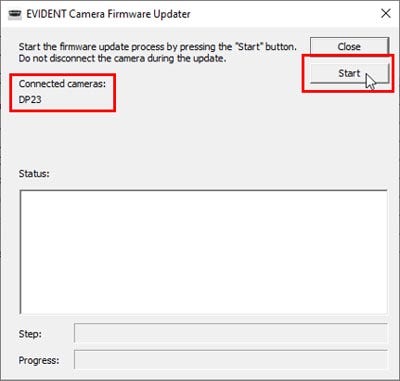
-
接続されているカメラが既にアップデートされている場合、以下のメッセージが表示されます。
この場合、アップデートは必要ありません。“No”ボタンを押下してください。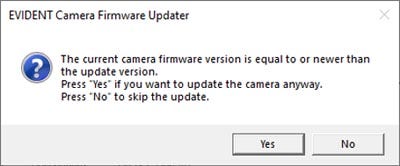
-
アップデート完了まで数分お待ちください。
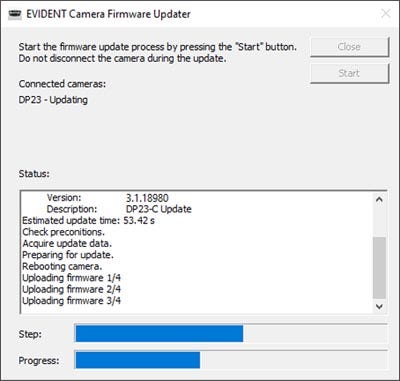
-
完了後、以下が表示されます。“Update successful”が表示されましたら、“Close”ボタンを押下してください。
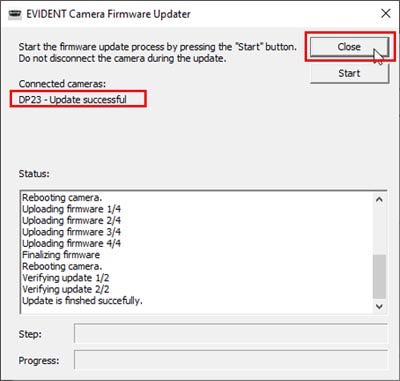
- カメラのファームウェアバージョンが3.1.18980となっていることをご確認ください(上記『対象カメラの確認方法』ご参照)
アップデート対応のカメラが複数台接続されている場合、自動的に全てのカメラのアップデートを実行します。
注意点:
ファームウェアのアップデート中は、以下をしないでください。カメラが完全に動作しなくなる可能性があります。
- カメラをPCから取り外す
- PCの電源を切る
- ファームウェア アップデートソフトウェアを強制終了する
- ファームウェア アップデートソフトウェア以外のアプリケーションソフトウェアを実行する
- ファームウェアの更新中にエラー メッセージが表示された場合は、カメラを取り外さず、ファームウェア アップデートソフトウェアを再起動し、再度アップデートを実行してください。
言語
ファイルサイズ
ダウンロード