cellSens FV Ver3.1.1 画像取得・画像処理解析ソフトウェア
本ソフトウェアは、FV4000 / FV4000MPE用の画像取得・画像処理解析ソフトウェアcellSens FV Ver3.1.1のインストーラーです。
本ソフトウェアを使用する場合に、下記の点を注意してください。
1.ご使用中のシステムのソフトウェアが、本バージョンにアップデート可能かどうかは下記の方法で確認してください。
1)cellSens FVを起動します。
2)[Help]メニューから、[About cellSens FV]を選択します。
![[Help]メニューから、[About cellSens FV]を選択します。](./media_124458015ebd444f462aaafd827d6980c78df75b1.jpg?width=750&format=jpg&optimize=medium)
3)[About]画面が起動します。
[About]画面の「Updatable Version」を確認します。
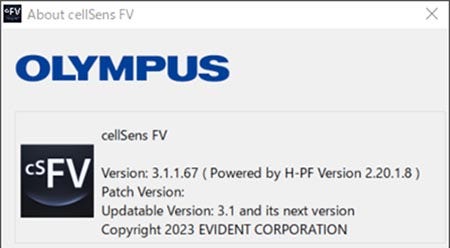
※表記される内容により、使用できるバージョンが決まります。
- Updatable Version: X.X and its next versionと表示される場合
現在所有しているライセンスで次のバージョンも使用可能。 - Updatable Version: X.Xと表示される場合
記載されているバージョンまで使用可能。
※アップデートライセンスをご購入いただくことで、対象外のソフトウェアも最新バージョンにアップデート頂けます。(ただし、cellSens FV V3.1.1 以降のものに限ります。)
2.顕微鏡に付属しているタッチパネルコントローラ(TPC)のソフトウェアのバージョンを確認してください。
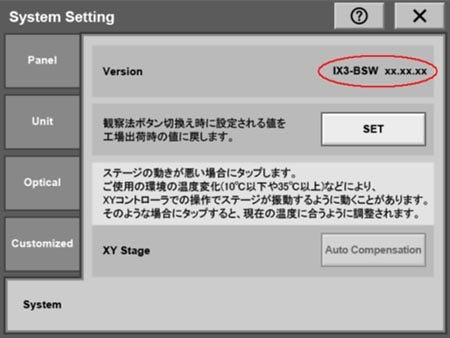
IX83をお使いの場合:IX3-BSWのバージョンがVer1.5.2であることを確認してください。
※Ver1.5.2より前のバージョンであった場合、IX3-BSWソフトウェアとIX83ファームウエアをアップデートしてください。
BX63Lまたは、FV30GFをお使いの場合:BX3L-BSWのバージョンがVer1.4.2であることを確認してください。
※Ver1.4.2より前のバージョンであった場合、BX3-BSWソフトウェアとBX63Lファームウエアをアップデートしてください。
※IX3-BSW/BX3L-BSLのバージョンの確認方法
1)IX3-CBH/BX63L-CBHの電源をONにします。
2)IX3-CBH/BX63L-CBHのビープ音を確認したあと、タッチパネルコントローラの電源をONにします。
3)[MENU]から、[System Setting]ボタンをタップし、[System Setting]画面を表示します。表示されたVersionを確認します。
3.本ソフトウェアを使用される場合は、最新の修正プログラムを適用してください。
最新の修正プログラムはこちらからダウンロードできます。 本ソフトウェアのインストール後に、修正プログラムのインストールを実施してください。
1.作業の前に
本ソフトウェアには「プログラム使用許諾契約書」がございます。ダウンロード前にプログラム使用許諾契約書を必ずお読みください。ダウンロードを開始された場合には本許諾書に同意されたものとさせていただきます。
2.ファイルのダウンロード手順
1)ページ右上のダウンロードボタンを選択してください。
※ダウンロードファイル名:「cellSensFV_Ver3.1.1.zip」(736MB)
2)入力方法が表示されますので、必要事項を入力してください。
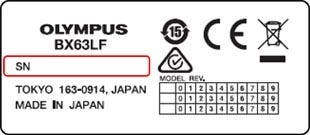
※シリアルNoは、使用されている顕微鏡に付属しているタッチパネルコントローラー(TPC)の背面に記載されている英数字のシリアルNoを入力してください。
タッチパネルコントローラー
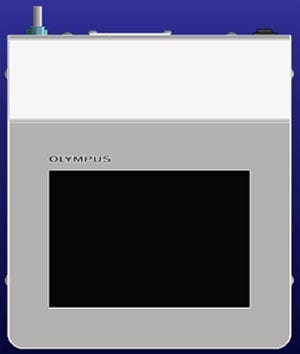
タッチパネルコントローラ 背面
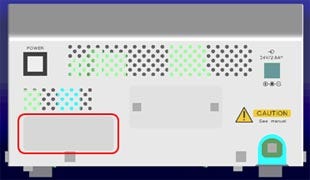
BX63LFの場合のシリアル番号(7桁の英数字による文字列)
3.インストールの手順
1)すべてのアプリケーションソフトを終了します。
2)ファイルをダウンロードし、PC上の適当な場所(デスクトップなど)へ保存します。
3)ダウンロードしたZipファイルを解凍します。
4)「DISK1」フォルダ内部のsetup.exeを管理者権限で実行します。あとはインストーラーの指示にしたがってください。
4.オプションライセンスの追加や、アップデートライセンスの追加がある場合
追加するライセンスのアクティベーション(有効化)を行ってください。
ライセンスのアクティベーションの方法はこちらのページを参照して行ってください。