Windows11 自動アップデート有効・無効切り替えバッチファイル
本バッチファイルを使用することにより、制御装置に搭載されているOS Windows11の自動アップデートの有効・無効を切り替えることができます。
概要
Windows11が搭載された制御装置をネットワークに接続してお使いになる場合は、セキュリティのリスクを抑えるために、OSのアップデートを行う必要があります。
しかし、Microsoft社より提供されるWindows11の自動アップデートが有効になって、製品の使用中にアップデートが実施されると、制御装置の設定変更・負荷の増大・制御装置の再起動などによる製品の動作不良や動作停止が発生する可能性があります。このため、納品時の制御装置は、OSの自動アップデートが無効となるように設定されています。
そこで、OSのアップデートの方法として、以下に記す(A)または(B)いずれかの方法でアップデートを実施することを推奨します。お客様および施設のITポリシーに従い、アップデートの管理と運用の実施をお願いします。
【推奨運用方法】
(A)自動アップデートを無効のままにしておき、定期的にお客様にて手動でアップデートを行う。
(B)製品を利用するときは自動アップデートを無効に設定し、製品を利用していない時だけ自動アップデートを有効に切り替えて、アップデートを行う。(B)を実施される際に、本バッチを使用されると、簡単にWindows11の自動アップデートの有効・無効を切り替えることができます。
対象製品
Fluoview FV4000 / FV4000MPE(FV31S-SW:ver3.1.1以上、OS: Windows11)
ダウンロード手順
1.ページ右上の[ダウンロード]ボタンを押してください。
※ダウンロードファイル名[Automatic_Update.zip]
※入力フォームが表示されますので、必要事項を入力してください。
※シリアルNo.は、使用されているシステムに付属している顕微鏡のタッチパネルコントローラ(TPC)の背面に記載されている英数字シリアルNoを入力してください。
タッチパネルコントローラー
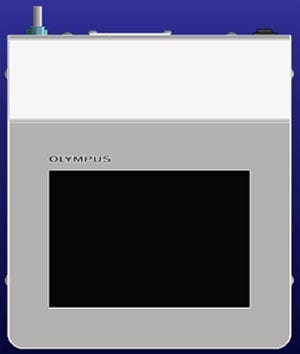
タッチパネルコントローラ 背面
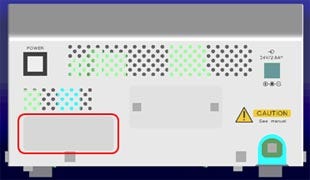
BX63LFの場合のシリアル番号(7桁の英数字による文字列)

2.[ファイルのダウンロード]ダイアログが表示されたら、[保存]ボタンを押してPCのデスクトップなどにダウンロードしてください。
3.ダウンロードしたファイルはZIP形式で圧縮されていますので、展開してください。
※エクスプローラ上でファイルを選択して右クリックすると表示されるメニューから「すべて展開」を選ぶことで圧縮されたファイルを解凍できます。
※展開後のファイル構成は以下の通りです。
Automatic_Update.zip
├─Enabled_Automatic_Update.bat
├─Disabled_Automatic_Update.bat
└─Automatic_Update_Manual_JPEN.pdf
4.展開したファイル一式を、制御装置のデスクトップなどにコピーして下さい。
プログラム実施手順
ダウンロードしたファイル内にある“Automatic_Update_Manual_JPEN.pdf“に従い、プログラムを実施してください。