DP75 Digital Microscope Camera
P75デジタル顕微鏡カメラは、シャープでノイズの少ない検査画像を提供します。多軸色補正技術、LCDカラーフィルターなどのアプリケーション。4K以上の解像度で22fps、フルHD解像度で60fpsのフレームレート。ピクセルシフトにより、最大解像度8192×6000で低倍率でも高解像度の画像を撮影できます。
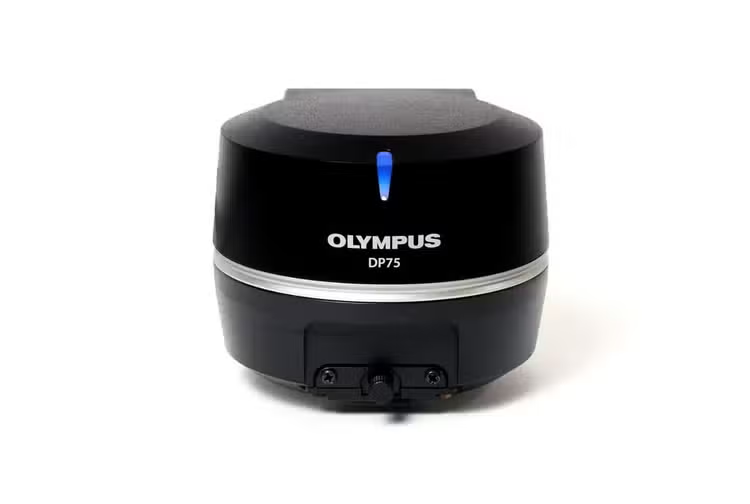
一台のカメラで幅広いドキュメンテーション用途の画像取得が可能
顕微鏡用デジタルカメラDP75は、色再現性の高い明視野画像から長波長の蛍光画像まで、幅広いイメージングに対応した高性能カラーカメラです。
より鮮明な画像の取得
エビデントの誇る高い色再現技術が、さまざまな種類の標本に対して接眼レンズで観察した場合と同等の色合いを忠実に再現します。また、高感度CMOSセンサーを冷却し、ノイズの少ない鮮明な蛍光画像を撮影することができます。
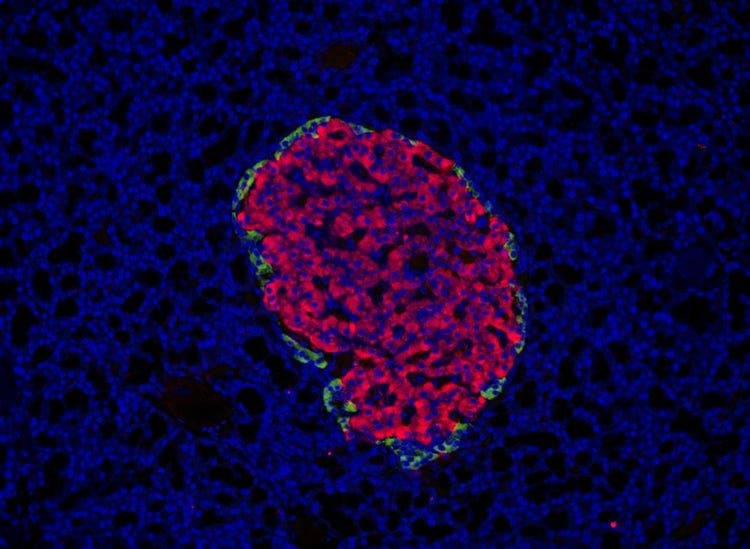
ラット膵臓(染色:DAPI AF555 Cy5)
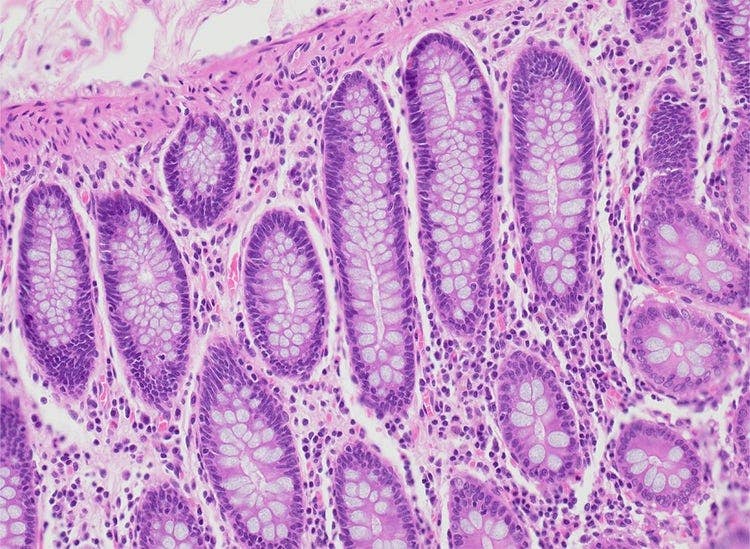
大腸(染色:HE)
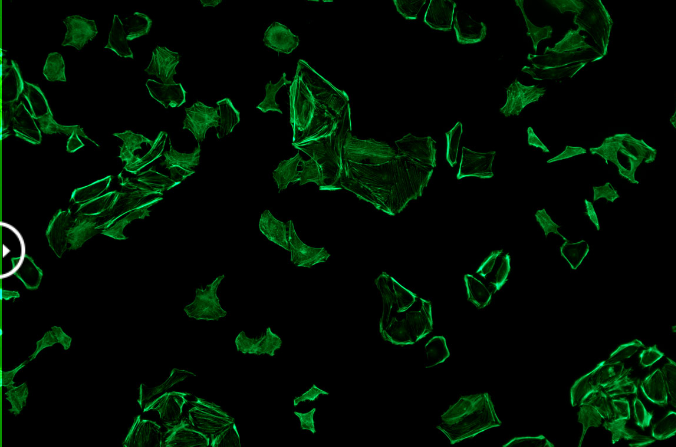
近赤外の蛍光イメージング
モノクロカメラを併用することなく、IRカットフィルターの挿抜によって1000nmまでの近赤外イメージングに対応します。また、共焦点画像の撮影前にサンプルの蛍光発現の状態を確認するのにも便利です。
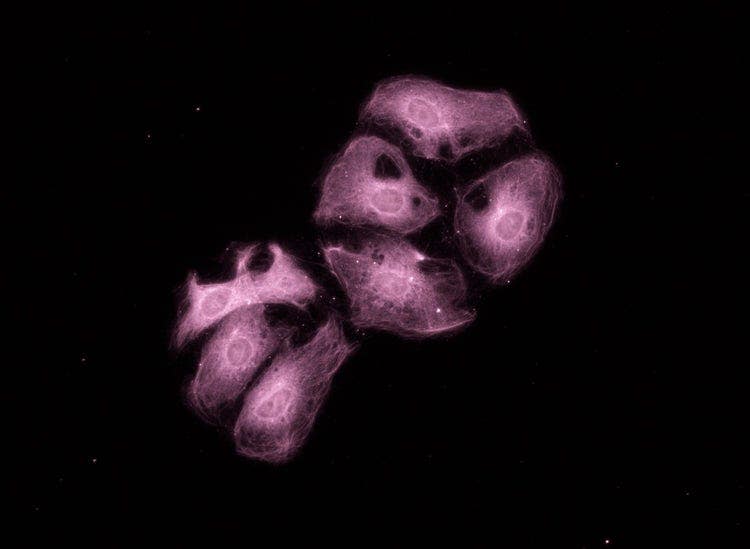
Ptk2(染色:Cy7)
サンプル形態と蛍光局在を重ねて表示
蛍光画像と明視野画像を1つの撮像素子で撮影して重ね合わせることができるため、サンプルの形態をとらえながら、蛍光発現の位置をズレなく示すことが可能です。
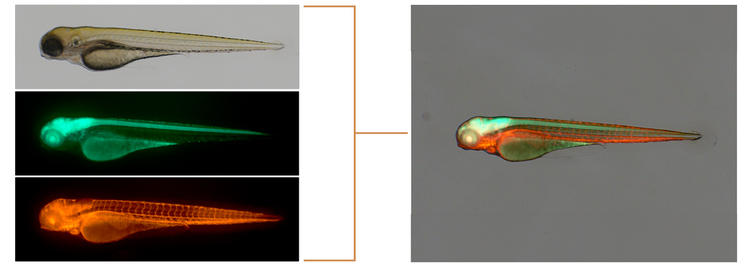
標本作製、画像の取得・提供にご協力賜りました先生:国立循環器病研究センター 中嶋 洋行 先生
AIシーン認識によるワークフローの効率化
AIが5つの観察方法(明視野、蛍光、位相差、微分、偏光)を自動認識し、煩雑なパラメーター調整をしなくても、最適なライブ画像の表示や撮影が可能です。
機能
滑らかなライブ観察
高フレームレートにより、素早い顕微鏡操作やサンプルの動きに対応します。4Kを超える解像度では22fps、フルHDでは60fpsの高速なライブ画像を提供し、ストレスのないフレーミングと快適なライブ観察を実現します。
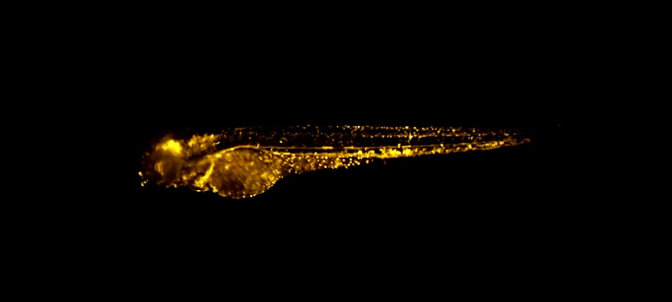
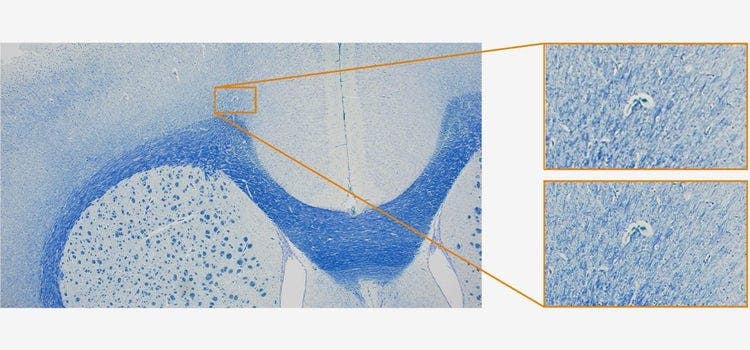
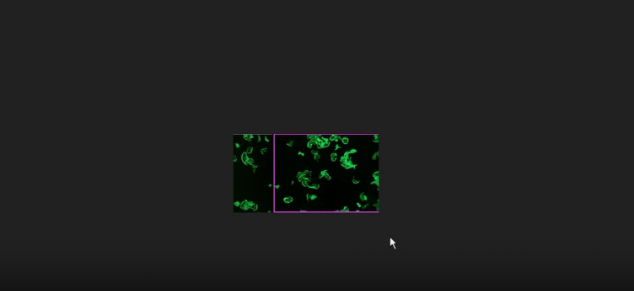
右上:画素シフトなし / 右下:画素シフトあり
広視野、高解像イメージング
1.1型(1237万画素)CMOSセンサーの採用により、広範囲の撮影が可能になります。また、画素シフトモードにより、最大8192×6000(4915万)画素の高解像度画像を取得でき、特に低倍率観察時においては広視野・高解像イメージングに貢献します。
ドキュメンテーションの効率化をサポート
インスタントMIAは、電動ステージを使用しなくても、手動でXYステージを移動させることで、明視野および蛍光の貼り合わせマクロ画像を手軽に作成することができる機能です。また、DP74でも搭載されていた位置ナビゲーター機能により、現在の観察位置をマップ上に表示して容易に把握することもできます。
柔軟なシステム構成
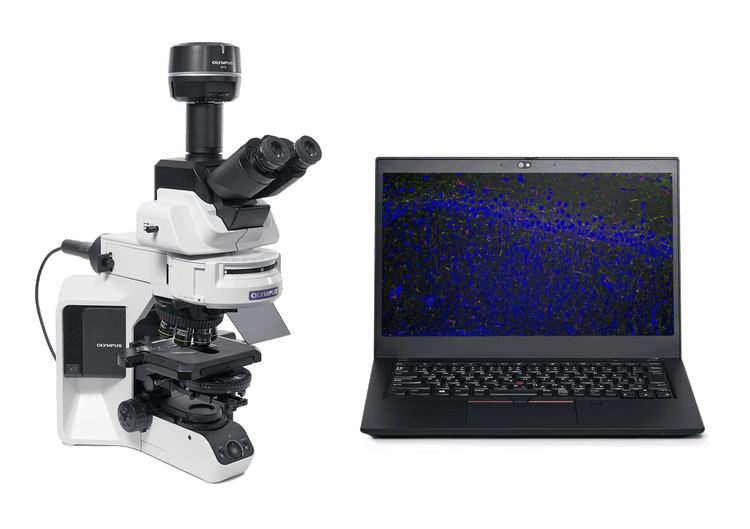
USB 3.1 Gen2を採用することで汎用性と高性能の両立を実現しました。これにより、ラップトップPCからも制御が可能となり、システムの柔軟性にも貢献します。
※組み合わせるPCには推奨条件があります。
仕様
- センサータイプ 1.1 型 1237万画素 カラー CMOSイメージセンサー(グローバルシャッター方式)
4096×3000 (3CMOSモード)
4096×3000 (1×1)
3840×2160 (1×1) (切り出し時)
2048×1500 (2×2)
2048×1500 (1×1)
1920×1080 (1×1)
ROIあり
(ISO 100 / 200 / 400 / 800 / 1600 / 3200 相当)
- 2 × 2
露出補正: 補正範囲:±2.0 EV 1/3 EVステップ
露出時間: 28 μs - 120 s
最大22 fps (2048 × 1500) 2 × 2
最大44 fps (2048 × 1500) 1 × 1
最大60 fps (1920 × 1080) 1 × 1, フルHD
4096×3000 (3CMOSモード) :約 2 秒
4096×3000 (1x1):約 1.2 秒
2048×1500 (2x2) :約 1.0 秒
2048×1500 (1x1) :約 0.4 秒
1920×1080 (1x1) :約 0.4 秒
挿入時:400 nm ~ 最大 650 nm
抜去時:400 nm~ 最大 1000 nm※3
( 明視野 / 蛍光)
(識別可能な観察方法 : 明視野 / 蛍光 / 位相差 / 微分干渉 / 偏光)
DP2-TWAIN Ver 10.5以降
Windows11 Pro(64bit)
RAM: 8GB以上 (16GB以上推奨)
PC I/F: USB 3.1 Gen2(TypeA)( 専用ボード不要 )※6
- カメラケーブル: 約 2.7 m
- ACアダプター: 107(W)×47(D)×30(H)mm / 約 0.3 kg
- コントローラー: 384(W)×308(D)×100(H)mm
※1 フレームレートは、お使いのPC、モニターの解像度、および/またはソフ トウェアの条件に応じて減少することがあります。
※2 Adobe RGBに対応したモニターが必要です。
※3 近赤外観察するための顕微鏡システムが必要となります。
※4 cellSens Standardでご使用の場合は、別途オプションライセンスが必要です。
※5 DP2-TWAIN組み合わせではご利用いただけません。
※6 USB3.1 Gen1(5Gbps)でもご使用いただけますが、フレームレート性能が低下します。
PC組み合せテスト結果はこちら
※ソフトウェア cellSensを使用しての動作確認結果です。
○ : 正常動作 -:未確認
動作確認PC
Colspan=4
動作確認結果
Colspan=8
デスクトップ
Rowspan=2
ノート
Rowspan=3
※1:DP73及びDP80はWindows10・Windows11のカーネルDMA保護(Kernel DMA protection)機能に対応しておりません。
DP73及びDP80をWindows10・Windows11上でご使用になる場合は、PCのBIOS設定でカーネルDMA保護を無効にしてご使用ください。
カーネルDMA保護について(カーネルDMA保護の状態の確認方法を含みます。)
https://docs.microsoft.com/ja-jp/windows/security/information-protection/kernel-dma-protection-for-thunderbolt
カーネルDMA保護を無効にする方法(HP EliteDesk 800 G6 TWRの場合:設定方法はメーカー及びモデルによって異なります。他のPCについては各メーカーにご確認ください。)
- システムを起動します
- 起動直後に[ESC]キーまたは[F10]キーを押します。Startup Menuが表示されます。([F10]キーの場合は、BIOS設定画面が表示されます。4へ)
- BIOS Setup(F10)を押します。
- AdvancedのSystem Optionsに入ります。
- DMA protectionのチェックをはずします。
- [F10]キーを押し、設定を保存して終了します。「Save Changes?」と表示されましたら[Yes]を選択してください。
※上記結果は動作を保証するものではありません。同一型番であってもパソコンの仕様によって不具合が発生する場合があります。
※上記ノートPCにはDVDドライブが付属されていないため、DVDをご使用の際は、外付けDVDドライブをご用意下さい。
※上記ノートPCとDP75を組み合わせてご使用される場合、USB3.1 Gen2に対応した USB Type A to C 変換アダプタが必要です。