DP75 디지털 현미경 카메라
DP75 디지털 현미경 카메라는 선명하고 노이즈가 적은 검사 이미지를 제공합니다. 다중 축 색상 보정 기술, LCD 색상 필터 및 기타 응용 프로그램. 4k 이상 해상도에서 22fps, 풀 HD 해상도에서 60fps의 프레임 속도. 픽셀 이동을 통해 최대 8192×6000의 해상도로 저배율에서도 고해상도 이미지를 캡처할 수 있습니다.
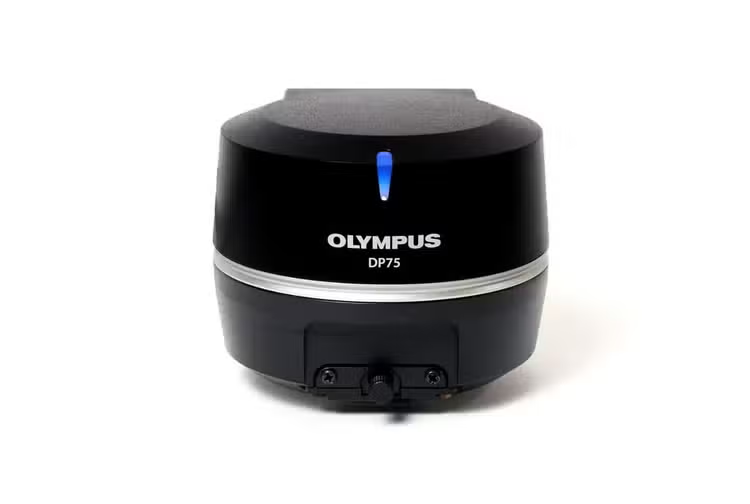
하나의 카메라로 다양한 분야에 응용
DP75 디지털 현미경 카메라는 다양한 분야에 응용하도록 설계된 고성능의 이미지 처리 도구로, 하나의 카메라로 고해상도의 명시야 또는 형광 이미지를 손쉽게 촬영할 수 있습니다. DP75 디지털 현미경 카메라는 현미경 이미지 처리를 단순화해주어 사용자는 더 중요한 업무에 집중할 수 있습니다.
더 선명한 이미지, 더 명확한 인사이트
DP75 카메라를 사용하면 저노이즈의 선명한 이미지를 더욱 쉽게 촬영할 수 있습니다. 탁월한 색 재현성 덕분에 현미경 접안렌즈를 통해 보는 것처럼 생생한 이미지를 확인할 수 있습니다.
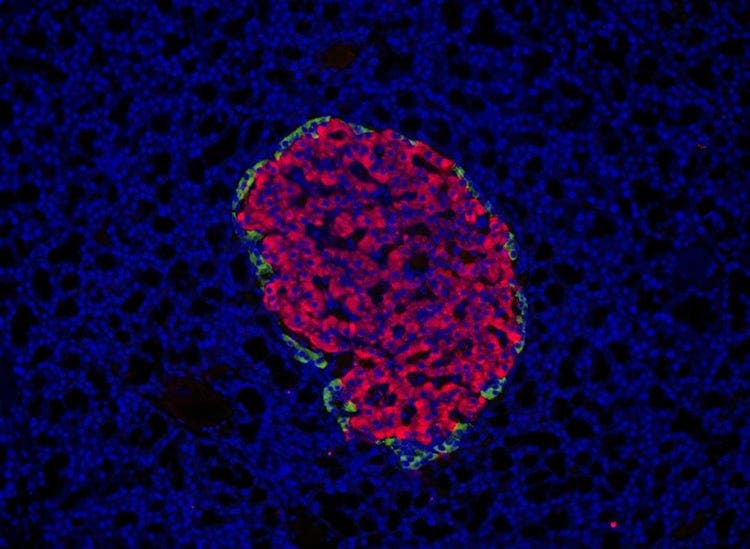
래트의 췌장 염색: DAPI AF555 Cy5
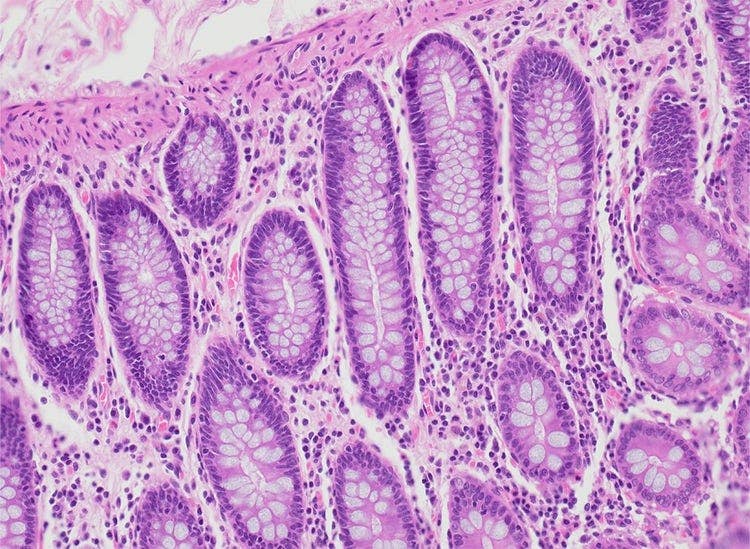
결장 염색: HE
적외선 형광 이미징
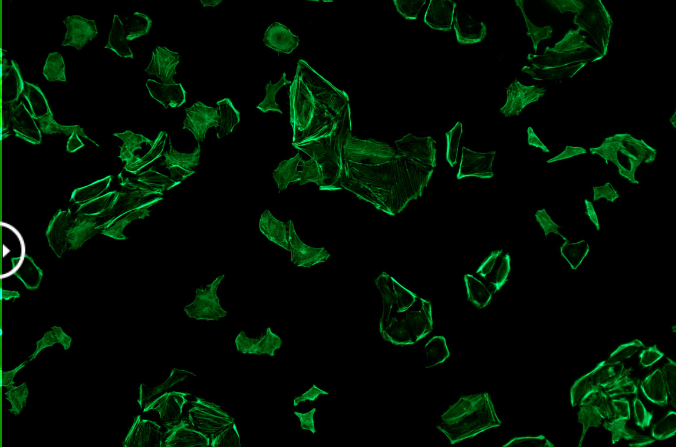
DP75 카메라는 전환 가능한 적외성(IR) 컷 필터를 사용하여 여러 염색법의 조합과 최대 1000nm의 파장을 지원합니다. 예를 들어 이 설정을 사용하면 컨포컬 현미경으로 이미지 처리를 마무리하기 전에 표준 광시야 현미경으로 샘플 조건을 확인할 수 있습니다.
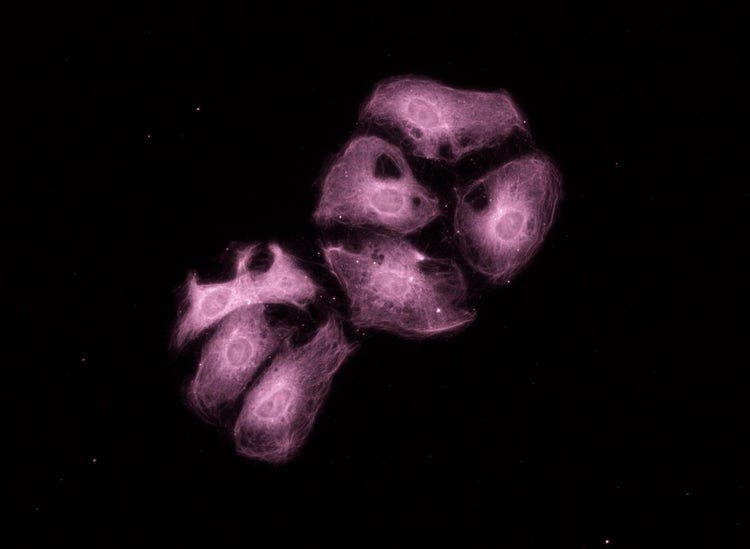
Ptk2 염색: Cy7
정성적 분석 기능
카메라의 고급 분석 기능을 더욱 깊이 있게 알아봅니다.
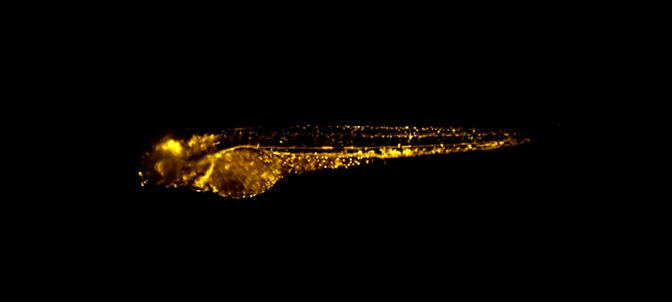
- 선형 모드에서는 형광 이미지의 상대 강도 평가가 가능하므로 형광 발현 강도를 정량적으로 비교할 수 있습니다.
- 명시야 및 형광에 동일한 센서를 사용하게 되므로 픽셀 정밀도로 형광 및 명시야 이미지를 쉽게 오버레이할 수 있습니다. 형광 발현 위치를 정확하게 식별할 수 있어 시료의 관련 형태와 국소화에 집중할 수 있습니다.
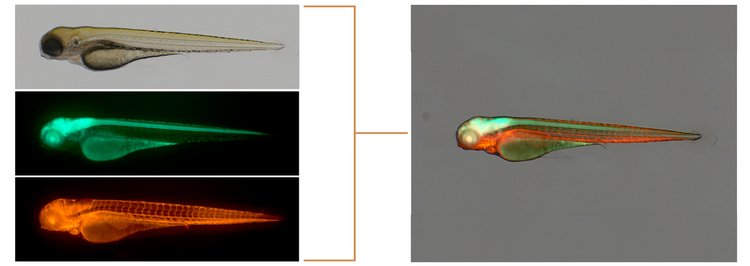
이미지 제공: 일본 국립뇌혈관센터(National Cerebral and Cardiovascular Center), 히로유키 나카지마(Hiroyuki Nakajima) 박사
스마트 관찰 감지
AI 기반 장면 감지 기능은 5가지 관찰 방식(명시야, 형광, 위상차, 차등 간섭 대비, 편광)을 자동으로 인식하므로 누구나 최소한의 교육만으로도 고품질의 이미지를 얻을 수 있습니다.
응용 기술
실시간 프레임 속도
살아 있는 시료의 이미지를 처리하는 경우 샘플의 역학을 효율적으로 캡처하기 위해서는 빠른 프레임 속도가 중요합니다. 4K 이상의 해상도에서 22fps, Full HD에서 60fps의 빠른 프레임 속도를 구현하는 이 카메라는 간편한 프레이밍과 편안한 실시간 관찰을 위해 매끄럽고 빠르게 실시간 이미지를 제공합니다.
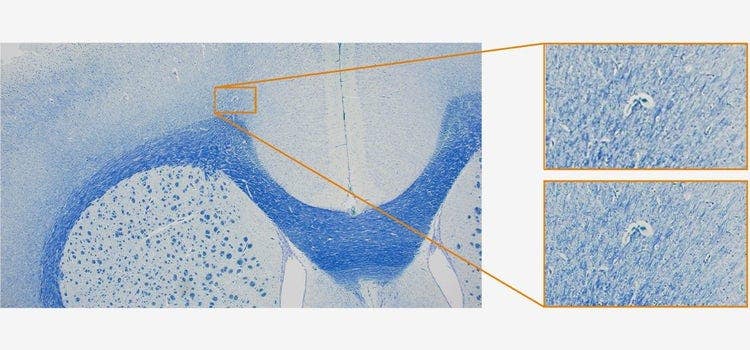
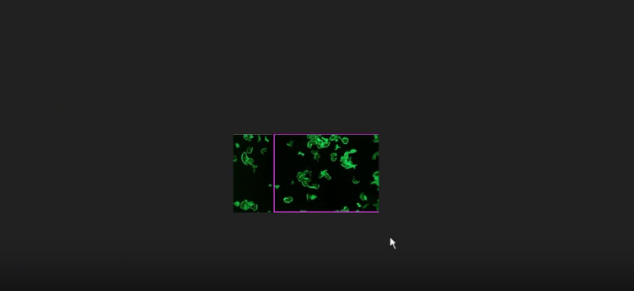
오른쪽 위: 픽셀 이동 없음 / 오른쪽 아래: 픽셀 이동
넓은 관측 시야에서 고해상도 이미징
카메라의 관측 시야 기능을 사용하면 목표 영역을 빠르게 찾을 수 있어 연구 효율이 더욱 높아집니다. 또한 DP75 카메라를 사용하면 픽셀 시프트 모드를 통해 저배율에서도 최대 해상도 8192 × 6000으로 고해상도 이미지를 촬영할 수 있습니다.
다중 이미지 정렬(MIA) 기능
즉각적인 다중 이미지 정렬(MIA) 기능은 전동 설정 없이 XY 스테이지를 수동으로 이동하여 넓은 영역의 이미지 생성을 단순화하고, 통합 위치 내비게이터를 사용하면 명시야 및 형광 이미지 처리 도중 샘플의 관찰 위치를 항상 확인할 수 있습니다.
유연한 업그레이드
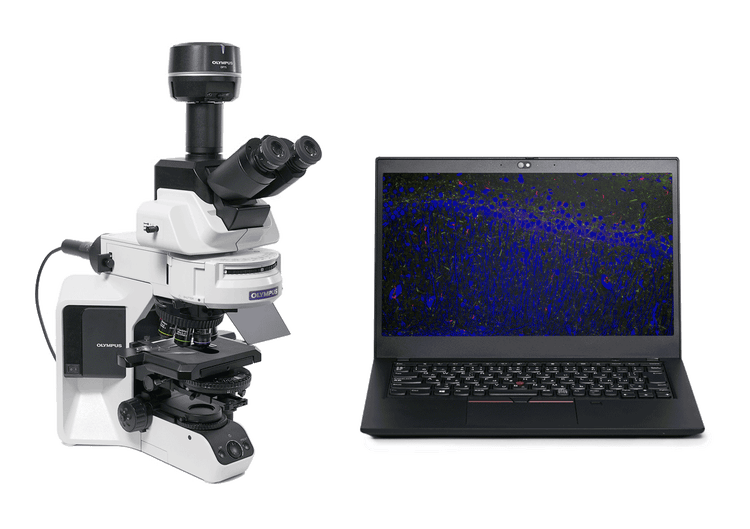
DP75 카메라는 USB 3.1 Gen2를 사용하므로 대부분의 PC와 호환되어 기존 시스템으로 간편하고 효과적으로 업그레이드 가능합니다.
사양
냉각 시스템: 펠티에 장치(능동 냉각)
- 1.1 inch 12.37 megapixel color CMOS image sensor, global shutter
4096 x 3000(3CMOS 모드)
4096 x 3000(1x1)
3840 x 2160 (1x1)(절단)
2048 x 1500(2x2)
2048 x 1500(1x1)
1920 x 1080(1x1)
ROI
(ISO 100 / 200 / 400 / 800 / 1600 / 3200 등가물)
- 2 × 2
조정: ±2.0 EV 스텝: 1/3 EV
시간: 28μs - 120s
2048 × 1500에서 최대 22fps(2 × 2)
2048 × 1500에서 최대 44fps(1 × 1)
1920 × 1080에서 최대 60fps(1 x 1, 풀 HD)
4096 x 3000(3CMOS Mode) :약 2 s
4096 x 3000(1x1):약 1.2 s
2048 x 1500(2x2) :약 1.0 s
2048 x 1500(1x1) :약 0.4 s
1920 x 1080 (1x1) :약 0.4 s
In: 400nm ~ 최대 650nm
Out: 400nm ~ 최대 1000nm
(명시야뿐만 아니라 형광도 지원) *3*4
(지원 장면: 명시야, 형광, 위상차, 미분 간섭 대비, 편광)*4
DP2-TWAIN 버전 10.5 이상
Windows11 Pro(64비트)
RAM: 8GB 이상(16GB 이상 권장)
PC I/F: USB 3.1 Gen2(TypeA)(전용 보드 필요 없음) *5
- Camera interface cable: Approx. 2.7 m
- AC adaptor: 107 (W) x 47 (D) x 30 (H) mm / Approx .0.3 kg
- Controller: 384(W)×308(D)×100(H)mm
*1 PC 상태, 모니터 해상도 및/또는 소프트웨어에 따라 프레임 속도가 감소할 수 있습니다.
*2 Adobe RGB를 지원하는 모니터가 필요합니다.
*3 cellSens Standard에는 수동 프로세스 옵션 라이선스가 필요합니다.
*4 cellSens Entry 또는 DP2-TWAIN 조합에는 사용할 수 없습니다.
*5 USB3.1 Gen1(5Gbps)으로 작동 가능하지만 프레임 속도가 감소합니다.
List of compatible PCs for DP75
* These were tested using cellSens software.
✔: Available, -: indicates that the operation in combination with PC is not confirmed yet.
TestedPC
Colspan=4
Result
Colspan=8
Desktop
Rowspan=2
Laptop
Rowspan=3
*1: DP73 and DP80 do not support the Kernel DMA Protection function of Windows10 and Windows11.
When using DP73 or DP80 on Windows10 and Windows11, disable Kernel DMA Protection in [BIOS Settings] on your PC before use.
Kernel DMA Protection (The procedure to check the status of Kernel DMA Protection is included.)
https://docs.microsoft.com/en-us/windows/security/information-protection/kernel-dma-protection-for-thunderbolt
How to disable Kernel DMA Protection (When using HP EliteDesk 800 G6 TWR, the setting procedure differs depending on the manufacturer and model. For other PCs, please contact respective manufacturer.)
- Start the system.
- Press the [ESC] key or the [F10] key immediately after starting the system. Startup Menu appears. (If you press the [F10] key, the [BIOS settings] window appears. Go to Step 4.)
- Press [BIOS Setup] (F10).
- Select [System Options] in [Advanced].
- Uncheck the [DMA protection] checkbox.
- Press the [F10] key to save the settings and exit the system. When "Save Changes?" appears, select "Yes".
* All brand names and product names are registered trademarks of their respective companies.
* The results described above do not provide any guarantees on the operation.
* When using the above notebook PC in combination with DP75, USB Type A to C conversion adapter compatible with USB3.1 Gen2 is required.