启用或禁用Windows 11更新的BAT文件
使用此BAT文件可以启用或禁用Windows 11的自动更新。
关于此BAT文件
将装有Windows 11的控制装置连接到网络时,建议更新操作系统(OS)以降低安全风险。但是,在使用FLUOVIEW FV4000或FV4000MPE激光扫描显微镜时,如果启用Windows 11的Microsoft Windows更新并更新操作系统,则系统可能会因控制装置设置更改、负载增加或重新启动控制装置而发生故障或停止运行。因此,出厂默认设置为禁用Windows更新。
建议使用下述步骤(A)或(B)更新操作系统。请根据安装本系统的机构的IT政策管理和更新操作系统。
建议的更新步骤
A.禁用Windows更新并定期手动更新。
或
B.启动cellSens FV系统控制软件前禁用Windows更新。在终止cellSens FV软件后再次启用Windows 更新,以便在不使用系统时继续启用Windows自动更新。请在执行步骤B时使用此BAT文件。
应用产品
FLUOVIEW FV4000 / FV4000MPE系统(cellSens FV 3.1.1或更高版本,操作系统:Windows 11)
下载程序
1.单击页面右上方的“下载”按钮。
- 下载文件名:Automatic_Update.zip
- 序列号位于FLUOVIEW显微镜系统的触屏控制器(TPC)背面。
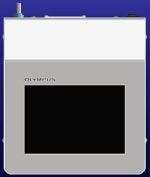
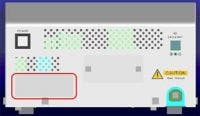
触屏控制器的正面(左)和背面(右)

BX63LF的序列号
2.出现“下载文件”对话框时,按“保存”按钮将文件下载到PC上的某个位置,如桌面。
3.下载的文件以ZIP格式压缩。请解压文件。
* 要解压文件,请在资源管理器中选择文件,右键单击文件以显示菜单,然后选择“全部解压缩”。
* 解压后的文件结构如下:
Automatic_Update.zip
├─Enabled_Automatic_Update.bat
├─Disabled_Automatic_Update.bat
└─Automatic_Update_Manual_JPEN.pdf
4.将解压后的文件复制到控制装置的某个位置,如桌面。
执行BAT文件的步骤
根据压缩文件中的“Automatic_Update_Manual_JPEN.pdf”手册执行BAT文件。